

 Project
 Visio
Visio
 WordPress Eklenti
 Video Araçları



Windows 11 Nasıl Yüklenir? 2024 Güncel Kurulum Rehberi

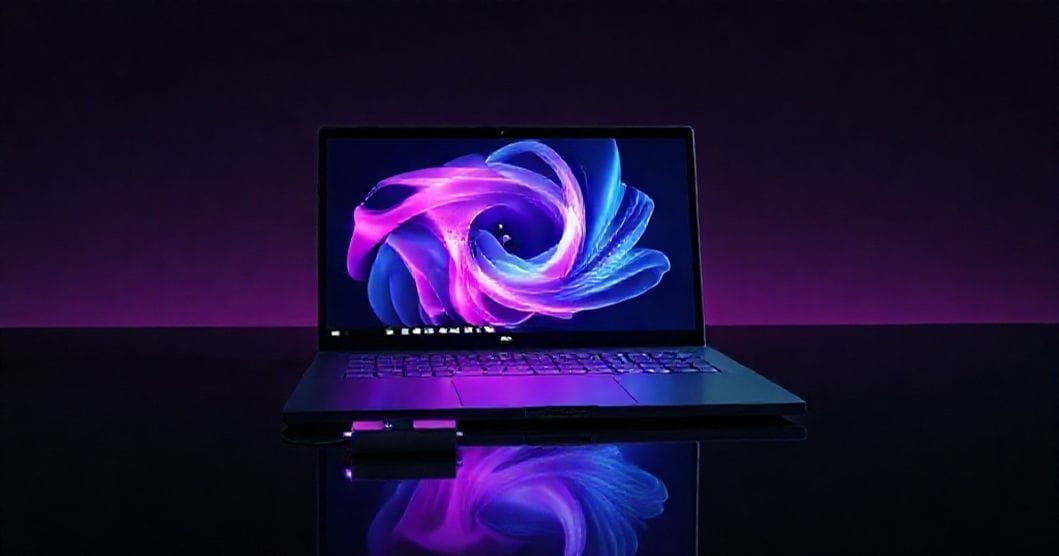
Windows 11, modern arayüzü ve gelişmiş özellikleriyle bilgisayar deneyimini bir üst seviyeye taşımayı vaat ediyor. Ancak birçok kullanıcı için yeni bir işletim sistemi kurma fikri karmaşık ve göz korkutucu gelebilir. Endişelenmeyin; doğru adımları izlediğinizde Windows 11 kurulumu aslında oldukça basit bir işlemdir. Bu kapsamlı rehber, süreci sizin için adım adım basitleştirerek sorunsuz bir geçiş yapmanızı sağlayacak.
Başlıklar
Windows 11’e Geçiş: Bilmeniz Gerekenler
Windows 11 kurulumu için temelde iki ana yöntem bulunur: mevcut sisteminizi yükseltmek veya sıfırdan temiz bir kurulum yapmak. Yükseltme, dosyalarınızı ve ayarlarınızı korurken, temiz kurulum bilgisayarınızı tamamen sıfırlayarak en iyi performansı elde etmenizi sağlar. Genellikle daha stabil bir deneyim için temiz kurulum yöntemi tavsiye edilir.
Kuruluma Başlamadan Önce: Sistem Gereksinimleri
Windows 11, önceki sürümlere göre daha katı sistem gereksinimlerine sahiptir. Kuruluma başlamadan önce bilgisayarınızın bu gereksinimleri karşıladığından emin olmalısınız. Microsoft’un “PC Sistem Durumu Denetimi” aracını kullanarak uyumluluğu kolayca kontrol edebilirsiniz.
Temel sistem gereksinimleri şunlardır:
- İşlemci: 1 GHz veya daha hızlı, 2 veya daha fazla çekirdekli, uyumlu 64 bit işlemci.
- RAM: 4 GB veya daha fazlası.
- Depolama: 64 GB veya daha büyük depolama alanı.
- Sistem Donanım Yazılımı: UEFI, Güvenli Önyükleme (Secure Boot) özellikli.
- TPM: Güvenilir Platform Modülü (TPM) sürüm 2.0.
- Ekran Kartı: DirectX 12 uyumlu grafik kartı / WDDM 2.0 sürücüsü.
Özellikle TPM 2.0 ve Güvenli Önyükleme ayarları, birçok kullanıcının kurulum sırasında sorun yaşamasına neden olur. Bu ayarların bilgisayarınızın BIOS/UEFI menüsünden etkinleştirilmiş olması kritik öneme sahiptir.
Adım Adım Windows 11 Kurulumu
Sistem gereksinimlerini karşıladığınızdan emin olduysanız, artık kurulum sürecine başlayabilirsiniz. Bu süreç, kurulum medyasını hazırlama ve ardından işletim sistemini yükleme olmak üzere iki ana aşamadan oluşur.
1. Windows 11 Kurulum Medyası Hazırlama
Temiz kurulum için öncelikle önyüklenebilir (bootable) bir USB belleğe ihtiyacınız olacak. En az 8 GB kapasiteli boş bir USB bellek hazırlayın ve aşağıdaki adımları izleyin:
- Microsoft’un resmi web sitesinden “Windows 11 İndirme” sayfasına gidin.
- “Windows 11 Kurulum Medyası Oluşturma” bölümündeki “Hemen İndir” butonuna tıklayarak aracı (Media Creation Tool) indirin.
- Aracı çalıştırın, lisans koşullarını kabul edin ve “Başka bir bilgisayar için kurulum medyası oluştur” seçeneğini işaretleyin.
- Dil ve sürüm ayarlarını kontrol ettikten sonra “USB flash sürücü” seçeneğiyle devam edin.
- Sisteme takılı olan USB belleğinizi seçin ve aracın dosyaları indirip USB’yi hazırlamasını bekleyin.
2. Kurulum Sürecini Başlatma
Kurulum medyanız hazır olduğuna göre, artık Windows 11 yükleme işlemine geçebiliriz. Hazırladığınız USB belleği bilgisayarınıza takın ve bilgisayarı yeniden başlatın. Bilgisayar açılırken BIOS/UEFI menüsüne girmek için genellikle F2, F10, F12 veya DEL tuşlarından birine sürekli basmanız gerekir.
BIOS menüsünde “Boot” veya “Önyükleme” sekmesine gidin ve önyükleme sıralamasında USB sürücünüzü ilk sıraya alın. Ayarları kaydedip çıktıktan sonra bilgisayarınız USB bellek üzerinden başlayacak ve Windows 11 kurulum ekranı sizi karşılayacaktır.
3. Temiz Kurulum Adımları
Kurulum ekranı geldiğinde aşağıdaki adımları takip edin:
- Dil, saat ve klavye tercihlerinizi seçerek “İleri” butonuna tıklayın.
- “Şimdi Yükle” butonuna basın.
- Ürün anahtarı ekranında, lisans anahtarınız varsa girin. Yoksa veya dijital lisansınız varsa “Ürün anahtarım yok” seçeneğini seçin.
- Yüklemek istediğiniz Windows 11 sürümünü (Home veya Pro gibi) seçin.
- Kurulum türü olarak “Özel: Yalnızca Windows’u yükle (gelişmiş)” seçeneğini tercih edin.
- Disk bölümlendirme ekranında, Windows’u kurmak istediğiniz sürücüyü seçin, mevcut bölümleri silin ve biçimlendirin. Bu adım tüm verileri sileceği için dikkatli olun.
- İleri’ye tıkladıktan sonra Windows, dosyaları kopyalamaya başlayacaktır. Bu işlem tamamlandığında bilgisayarınız birkaç kez yeniden başlayabilir.
Kurulum Sonrası Önemli İpuçları
Kurulum bittiğinde ve Windows 11 masaüstüne ulaştığınızda yapmanız gereken birkaç önemli adım vardır. Öncelikle Ayarlar > Windows Update menüsüne giderek tüm güncellemeleri yükleyin. Bu, sistem sürücülerinin ve güvenlik yamalarının eksiksiz olmasını sağlar.
Ardından, ekran kartı gibi kritik donanımların en güncel sürücülerini üreticinin web sitesinden indirip kurmanız performansı artıracaktır. Son olarak, Ayarlar > Sistem > Etkinleştirme yolunu izleyerek Windows’un başarıyla etkinleştirildiğini kontrol edin.
Orijinal Lisansın Önemi ve Aktivasyon
Sorunsuz bir deneyim ve güvenlik için daima orijinal Windows 11 lisansı kullanın. Korsan yazılımlar, sisteminizi kötü amaçlı yazılımlara ve güvenlik açıklarına karşı savunmasız bırakır. Aktivasyon, Microsoft hesabınıza bağlı bir dijital lisans ile veya 25 haneli bir ürün anahtarı ile otomatik olarak gerçekleşebilir.
Sonuç ve Öneriler
Gördüğünüz gibi, Windows 11 kurulumu dikkatli ve planlı bir şekilde ilerlendiğinde yönetilebilir bir süreçtir. Bu rehberdeki adımları izleyerek bilgisayarınıza en güncel işletim sistemini sorunsuzca kurabilirsiniz. Kurulum tamamlandıktan sonra tüm donanımlarınızın doğru çalıştığından emin olmak için Aygıt Yöneticisi’ni kontrol etmeyi unutmayın. Artık Windows 11’in sunduğu yeni özelliklerin keyfini çıkarmaya hazırsınız.
