

 Project
 Visio
Visio
 WordPress Eklenti
 Video Araçları



Windows Bilgisayarınız Çok Yavaş mı Çalışıyor? İşte Hızlandırmanın %100 Kesin Yolları

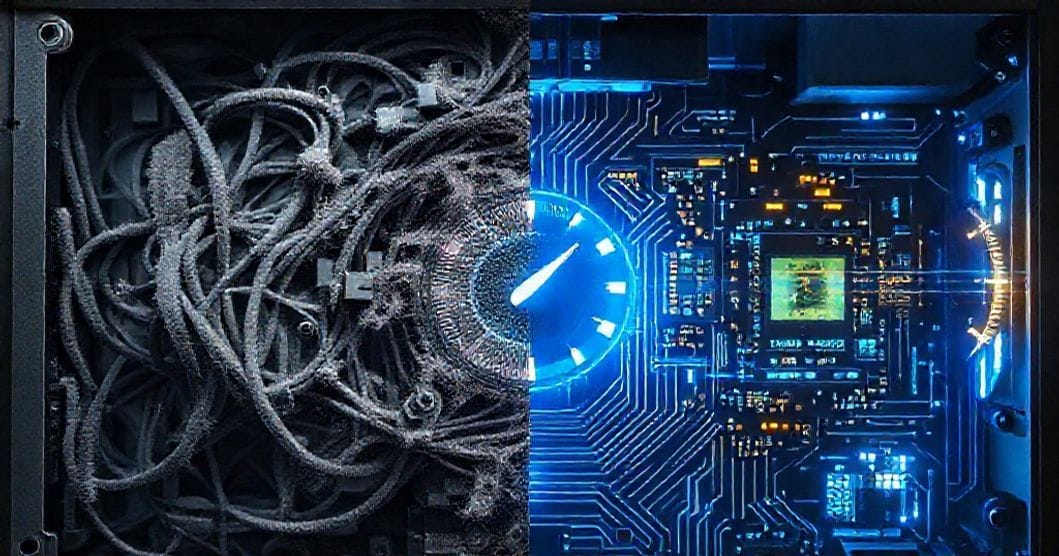
Bilgisayarınızın açılması uzun sürüyor, uygulamalar geç yanıt veriyor veya genel olarak performans düşüklüğü mü yaşıyorsunuz? Windows yavaşlama sorunu, modern bilgisayar kullanımında en sık karşılaşılan can sıkıcı durumlardan biridir. Bu durum, günlük iş akışınızı sekteye uğratmakla kalmaz, aynı zamanda dijital deneyiminizi de olumsuz etkiler. Ancak endişelenmeyin, bu kapsamlı rehberde bilgisayarınızı eski hızına kavuşturacak etkili ve kalıcı çözümleri bulacaksınız.
Başlıklar
Windows Performans Sorunlarının Tanımı ve Belirtileri
Yavaşlayan Windows, işletim sisteminizin ve uygulamalarınızın normalden daha uzun sürede tepki vermesi durumudur. Bu, genellikle bilgisayarın kaynaklarını (işlemci, RAM, disk) verimli kullanamamasından kaynaklanır. Kullanıcılar için bu durum, ciddi bir verimlilik kaybına yol açar.
Yavaşlama Nedenleri ve Yaygın Belirtileri
Bilgisayarınızın yavaşlamasına yol açabilecek birçok etken bulunur. Bu nedenleri anlamak, doğru çözümü uygulamak için kritik öneme sahiptir.
- Başlangıç Programları: Windows ile birlikte otomatik açılan çok sayıda program, sistem kaynaklarını tüketir.
- Disk Doluluğu ve Parçalanması: Tamamen dolu veya dağınık diskler, dosya erişim sürelerini uzatır.
- Güncel Olmayan Sürücüler: Eski veya bozuk sürücüler, donanım performansını düşürür.
- Zararlı Yazılımlar (Virüs/Casus Yazılım): Kötü amaçlı yazılımlar, arka planda kaynakları sömürür.
- Yetersiz RAM: Özellikle çoklu görevlerde veya yoğun uygulamalarda sistem belleği yetersiz kalabilir.
- Arka Plan Uygulamaları: Kullanılmayan uygulamaların arka planda çalışması, sistemi yavaşlatır.
- Windows Güncellemeleri: Bazen hatalı veya eksik güncellemeler performansı olumsuz etkileyebilir.
Bu sorunların belirtileri arasında uzun açılış süreleri, programların donması, dosya kopyalama işlemlerinin yavaşlaması ve genel sistem tepkisizliği yer alır. Eğer bilgisayarınız bu belirtilerden bir veya birkaçını gösteriyorsa, hızlandırma adımlarına geçme vakti gelmiştir.
Adım Adım Windows Hızlandırma ve Performans Optimizasyonu
Bilgisayarınızı hızlandırmak için uygulayabileceğiniz yöntemler, kolaydan ileri seviyeye doğru sıralanmıştır. Bu adımları sırayla uygulayarak bilgisayar hızlandırma işlemini başarıyla tamamlayabilirsiniz.
Kolay ve Hızlı Çözümler
- Bilgisayarı Yeniden Başlatın: En basit ama en etkili yöntemdir. Yeniden başlatma, geçici dosyaları temizler ve belleği sıfırlar.
- Gereksiz Arka Plan Uygulamalarını Kapatın:
Ayarlar > Gizlilik > Arka Plan Uygulamalarıyolunu izleyerek kullanmadığınız uygulamaların arka planda çalışmasını engelleyin. - Disk Temizleme Yapın: Windows arama çubuğuna “Disk Temizleme” yazın ve sistemi taratın. Geçici dosyaları, önbelleği ve geri dönüşüm kutusunu temizleyerek yer açın.
Teknik ve Etkili Yöntemler
- Başlangıç Programlarını Yönetin: Görev Yöneticisi’ni (
Ctrl+Shift+Esc) açın, “Başlangıç” sekmesine gidin. Gereksiz programları devre dışı bırakarak açılış süresini kısaltın. - Sürücüleri Güncelleyin: Aygıt Yöneticisi’ne (
Win+X > Aygıt Yöneticisi) giderek özellikle ekran kartı, yonga seti ve ağ bağdaştırıcısı sürücülerinizi güncelleyin. Üreticinin web sitesi en güvenilir kaynaktır. - Disk Birleştirme ve İyileştirme: Arama çubuğuna “Birleştir ve Sürücüleri İyileştir” yazın. Özellikle HDD kullanıcıları için disk birleştirme işlemi performansı artırabilir. SSD’ler için “İyileştir” seçeneği TRIM komutunu çalıştırır.
- Güç Planını Yüksek Performans Olarak Ayarlayın:
Ayarlar > Sistem > Güç ve Uyku > Ek güç ayarlarıyolunu izleyerek güç planınızı “Yüksek Performans” olarak ayarlayın. Bu, işlemcinizin daha verimli çalışmasını sağlar.
Gelişmiş Çözümler ve Bakım
- Kötü Amaçlı Yazılım Taraması Yapın: Windows Defender veya güvenilir bir üçüncü taraf antivirüs programı ile tam sistem taraması gerçekleştirin. Zararlı yazılımlar, sistem kaynaklarını ciddi şekilde tüketebilir.
- Sistem Geri Yükleme Noktası Kullanın: Eğer sorun yeni ortaya çıktıysa, daha önceki bir geri yükleme noktasına dönmek sorunu çözebilir. Arama çubuğuna “Geri yükleme noktası oluştur” yazarak ilgili menüye ulaşın.
- RAM Yükseltmesi Düşünün: Eğer sık sık çoklu görev yapıyor veya bellek yoğun programlar kullanıyorsanız,
Görev Yöneticisi > Performans > Bellekbölümünden RAM kullanımınızı kontrol edin. Yüksek kullanım oranları, RAM yükseltmesinin faydalı olabileceğini gösterir.
Ek İpuçları ve Windows Sürümü Farklılıkları
Windows performans sorunları için genel geçerli olan bu çözümler, Windows 7’den Windows 11’e kadar tüm sürümlerde benzer şekilde uygulanabilir. Ancak, menü yolları ve bazı ayarlar Windows 7 ve Windows 8.1’de biraz farklılık gösterebilir. Örneğin, Windows 10 ve 11’deki “Ayarlar” uygulaması, eski sürümlerdeki “Denetim Masası”nın yerini almıştır.
- Düzenli Bakım: Bu adımları periyodik olarak uygulamak, bilgisayarınızın performansını sürekli yüksek tutar.
- Gereksiz Görsel Efektleri Kapatın: Windows’un görsel efektleri, eski veya düşük güçlü bilgisayarlarda performansı düşürebilir.
Denetim Masası > Sistem ve Güvenlik > Sistem > Gelişmiş sistem ayarları > Performans ayarlarıyolundan görsel efektleri ayarlayabilirsiniz. - Sistem Gereksinimleri: Yeni Windows sürümlerinde (özellikle Windows 11), donanım gereksinimleri artmıştır. Bilgisayarınızın minimum gereksinimleri karşıladığından emin olun.
Sonuç ve Öneriler
Windows hızlandırma ve performans optimizasyonu, sadece anlık bir işlem değil, düzenli takip gerektiren bir süreçtir. Bu rehberdeki adımları uygulayarak bilgisayarınızın performansını önemli ölçüde artırabilir ve daha akıcı bir deneyim yaşayabilirsiniz. Unutmayın, temiz bir işletim sistemi ve güncel sürücüler, hızlı bir bilgisayarın temelini oluşturur. Bilgisayarınızı düzenli olarak temizleyin, güncel tutun ve gereksiz yüklerden arındırın. Böylece dijital deneyiminiz kesintisiz devam edecektir.
