

 Project
 Visio
Visio
 WordPress Eklenti
 Video Araçları



Windows 11 Kurulumu: Adım Adım Kolay Rehber

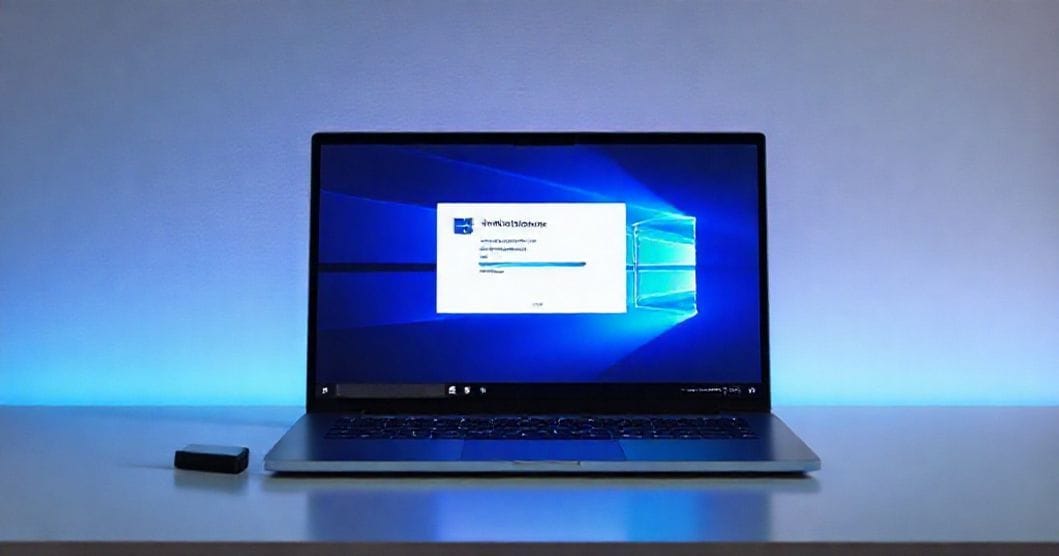
Microsoft’un modern arayüzü ve gelişmiş özellikleriyle dikkat çeken yeni nesil işletim sistemi Windows 11, birçok kullanıcının geçiş yapmak istediği bir platform. Ancak temiz bir kurulum yapmak veya mevcut sisteminizi yükseltmek, özellikle teknik detaylara hakim olmayanlar için karmaşık görünebilir. Endişelenmeyin, bu rehberle Windows 11 kurulumu sürecini en basit ve güvenli adımlarla tamamlayacaksınız.
Bu yazıda, sistem gereksinimlerinden USB kurulum medyası hazırlamaya, sıfırdan kurulumdan aktivasyon işlemlerine kadar her adımı net bir şekilde ele alacağız. İster eski bilgisayarınıza yeni bir soluk getirmek ister yeni topladığınız sisteme en güncel Windows’u kurmak isteyin, aradığınız tüm cevaplar burada.
Başlıklar
Windows 11 Kurulumu Öncesi Hazırlık
Kurulum işlemine başlamadan önce yapacağınız birkaç basit hazırlık, sürecin sorunsuz ilerlemesini sağlar. Bu adımlar, olası veri kayıplarını önler ve uyumluluk sorunları yaşamanızın önüne geçer. Hazırlık aşamasını atlamamak, başarılı bir kurulumun ilk kuralıdır.
Sistem Gereksinimlerini Kontrol Edin
Windows 11, önceki sürümlere göre daha spesifik donanım özellikleri talep eder. Bilgisayarınızın uyumlu olup olmadığını kontrol etmek için Microsoft’un resmi “PC Sistem Durumu Denetimi” uygulamasını kullanabilirsiniz. Genel sistem gereksinimleri ise şunlardır:
- İşlemci: 1 GHz veya daha hızlı, 2 veya daha fazla çekirdekli, uyumlu 64 bit işlemci.
- RAM: 4 GB veya daha fazlası.
- Depolama: 64 GB veya daha büyük depolama alanı.
- Sistem Üretici Yazılımı: UEFI, Güvenli Önyükleme (Secure Boot) özellikli.
- TPM: Güvenilir Platform Modülü (TPM) sürüm 2.0.
- Ekran Kartı: DirectX 12 veya üzeri ile uyumlu, WDDM 2.0 sürücüsü.
Önemli Verilerinizi Yedekleyin
Temiz kurulum (sıfırdan kurulum), Windows’un kurulacağı disk bölümündeki tüm verileri silecektir. Bu nedenle, belgeler, fotoğraflar ve diğer önemli dosyalarınızı harici bir diske veya bulut depolama servisine (OneDrive, Google Drive vb.) yedeklediğinizden emin olun. Yükseltme işlemi genellikle dosyaları korusa da tedbirli olmak her zaman en iyisidir.
Kurulum Medyası Oluşturma: USB Hazırlama
Windows 11 kurulumu için en pratik yöntem, önyüklenebilir (bootable) bir USB bellek hazırlamaktır. Bu işlem için en az 8 GB kapasiteli bir USB belleğe ve internet bağlantısına ihtiyacınız olacak. Microsoft, bu işlemi kolaylaştıran resmi bir araç sunmaktadır.
Microsoft’un resmi web sitesinden “Windows 11 Medya Oluşturma Aracı’nı (Media Creation Tool)” indirin. Aracı çalıştırdıktan sonra lisans koşullarını kabul edin ve “Başka bir bilgisayar için kurulum medyası oluştur” seçeneğiyle ilerleyin. Dil ve sürüm ayarlarını kontrol ettikten sonra “USB flash sürücü” seçeneğini işaretleyip belleğinizi seçin. Araç, gerekli dosyaları indirip USB belleğinizi otomatik olarak hazırlayacaktır.
Adım Adım Windows 11 Temiz Kurulum
Kurulum medyanız hazır olduğuna göre artık en heyecanlı kısma geçebiliriz. Bilgisayarınızı hazırladığınız USB bellekten başlatarak kurulum adımlarını takip edeceksiniz.
- BIOS/UEFI Ayarları: Bilgisayarınızı yeniden başlatın ve açılış ekranında klavyenizdeki DEL, F2, F10 veya ESC tuşlarından uygun olanına basarak BIOS/UEFI menüsüne girin. “Boot” veya “Önyükleme” sekmesinden önyükleme sırasını, ilk sıraya USB belleğinizi alacak şekilde değiştirin. Ayarları kaydedip çıkın.
- Kurulumu Başlatma: Bilgisayar USB bellekten başladığında Windows 11 kurulum ekranı sizi karşılayacaktır. Dil, saat ve klavye düzeni ayarlarını yaparak “İleri” butonuna, ardından “Şimdi yükle” butonuna tıklayın.
- Ürün Anahtarı Girişi: Bu ekranda ürün anahtarınızı girebilirsiniz. Eğer daha önce aynı bilgisayarda etkinleştirilmiş bir Windows 10/11 lisansınız varsa veya kurulumdan sonra girmek isterseniz, “Ürün anahtarım yok” seçeneğiyle devam edebilirsiniz. Dijital lisansınız sayesinde sistem internete bağlandığında otomatik olarak etkinleşecektir.
- Sürüm ve Disk Seçimi: Kurmak istediğiniz Windows 11 sürümünü (Home veya Pro) seçin. “Özel: Yalnızca Windows’u yükle (gelişmiş)” seçeneğini tıklayın. Karşınıza çıkan disk bölümleri ekranında, Windows’u kurmak istediğiniz diski (genellikle Sürücü 0) seçin. Mevcut bölümleri silip “Yeni” diyerek temiz bir bölüm oluşturun ve kurulumu başlatın.
Bu adımlardan sonra Windows, dosyaları kopyalamaya başlayacaktır. İşlem sırasında bilgisayarınız birkaç kez yeniden başlayabilir; bu tamamen normaldir. Kurulum tamamlandığında, sizi ilk ayarları yapacağınız yapılandırma ekranı karşılayacaktır.
Aktivasyon ve Son Ayarlar
Kurulum bittikten sonra bölge, klavye, Microsoft hesabı gibi temel ayarları yaparak masaüstüne ulaşabilirsiniz. Eğer kurulum sırasında ürün anahtarı girmediyseniz ve dijital lisansınız varsa, sistem internete bağlandığında kendini otomatik olarak etkinleştirecektir.
Manuel aktivasyon için Ayarlar > Sistem > Etkinleştirme yolunu izleyebilirsiniz. Buradan ürün anahtarınızı girebilir veya etkinleştirme durumunu kontrol edebilirsiniz. Son olarak, Windows Update üzerinden tüm güncellemeleri ve sürücüleri yükleyerek sisteminizi tam olarak hazır hâle getirmeyi unutmayın.
Tebrikler! Artık Windows 11’in sunduğu yeni ve modern deneyimin tadını çıkarabilirsiniz. Bu rehberdeki adımları dikkatle uyguladıktan sonra sorunsuz bir kurulum süreci geçirmiş olmalısınız.
